
セキュアなままでニンテンドーDSのWi-Fi通信を可能に【後編】

1年以上前の記事です。内容が古い可能性があります。
最初は無線機器の設定とルーターの設定はまちまちなので記事にするのやめようかなぁとおもっていたのですが、やはりこれがないと意味が無いということで解説。
あくまでも、僕の環境ということで説明いたします。
□セキュアなままでニンテンドーDSのWi-Fi通信を可能に【前編】
【PR】 おいでよ どうぶつの森
販売元:任天堂
発売日:2005-11-23
おすすめ度:
レビューを見る マリオカートDS
販売元:任天堂
発売日:2005-12-08
おすすめ度:
レビューを見る
まずは無線機器の設定
うちの場合コレガの「CG-WLBARGPX」という無線機能のついているルーターをルーター機能を使わずに無線機器として使っています。(ルータはヤマハの「RTA54i」を使っています)
最近では無線基地やルーターの設定をするときはIPアドレスで該当の機器にアクセスしてWebブラウザで設定するのが一般的になっていると思います。
したがって、そういった環境(Webブラウザで設定する)であることが前提で説明します。
WEPの設定
- 通常、無線アクセスポイント設定に「802.11g/b セキュリティ設定」などという項目があるはずなのでこちらに入る。
- 「認証方式」でオープンシステムにするかセキュリティを設定するか選べる。「CG-WLBARGPX」の場合「Sharedkey」にすることで「WEP」になる。
- 「WEP」の場合、文字数や使える文字が限定されるのでまずは文字数を選んでからパスワード代わりの「WEPキー」を入力する。
- その他の設定は初期値のまま「設定」。
MACアドレスフィルタリングの設定
- 同様に無線アクセスポイント設定に「MACアドレスフィルタリング」という項目があるはず。こちらを有効にする。
- 前編で解説したとおりMACアドレスを確認して一台一台入力していく。
次にルーターの設定
さてさて、通常の環境でしたらさほど特別な設定をしなくても以上で通信ができるのかもしれませんが、実は僕の家は自宅サーバーを導入している関係で固定IPとなっております。
そこでちょっと特別な設定をしてあげなければなりません。
それに関しては以下のサイトが参考になりました。
□ニンテンドーWi-Fiコネクションまとめ – トラブル
使用ポートを開放すれば繋がったという情報有り。開放ポートはTCPの28910、29900、29901、29920、80、443。UDPの0-65535(全て)。
具体的な手順の前にうちの自宅サーバー環境を説明します。
- プロバイダーは「ドルフィンインターネット」。こちらでグローバルIPアドレスを一つ提供していただいている。
- ルーターはヤマハの「RTA54i」。
- NAT(Network Address Translation)を使って使用するプロトコルのポートのみ開放し、グローバルIPアドレスを自宅サーバー機のローカルIPアドレスに変換してWebサイト等を公開している。
- ファイアウォールで使用するプロトコル以外のポートはすべて遮断。
この状態から上記の記事にあるポートを開放するということになります。
ファイアウォールの設定を以下のように。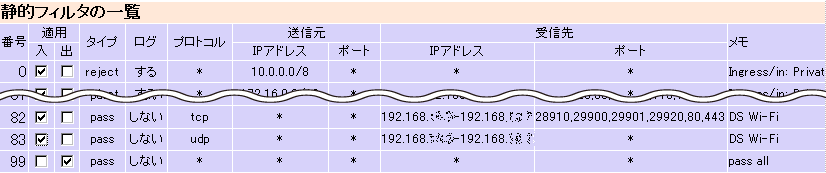
念のため受信先のIPアドレスを限定させておきました。
この地点で同じネットワーク内でのWi-Fi通信は出来ていたのですがどうも外部からは入れない。
こりゃ、ポートを開放するだけじゃダメそうです。
そういえば、ルーターのマニュアルにネットワークゲームの設定の仕方が書いてあったような気が。。
そこで「RTA54i」のマニュアルを引っ張り出してきます。
リアルなマニュアルは紛失してしまっていたのでネットから調達。
すると、やはりNATの設定をしないといけないことがわかりました。
そりゃそうだよねぇ。。
ということは、ニンテンドーDS側もIPアドレスを固定しないといけません。
さらに、ポートの一部が(UDPに関しては全部)インターネットサーバーとかち合っているため、ニンテンドーDSで通信中は自宅サーバーで公開中のホームページへ外部からアクセスができなくなってしまうという問題も。
以上、目をつぶった上で以下のように設定すると固定IPアドレスでもニンテンドーDSでWi-fi通信ができます。
- ニンテンドーDSのIPアドレスを固定させる。
- NATでTCPの28910、29900、29901、29920、80、443をニンテンドーDSで設定したIPアドレスへ向かうように設定。
- 同様にUDPの全て(表記上は「*」)をニンテンドーDSで設定したIPアドレスへ向かうように設定。

- 「RTA54i」の場合、NATで上記設定をすることでファイアウォールもそれに合わせて設定してくれます。

以上。
ただし、自宅サーバーをやっている方はニンテンドーDSで通信している間はWebサーバーやメールサーバー、DNSサーバー等が使えなくなることを覚えておいてください。
最後に一言。
実はうちの自宅サーバー。もう、10年近く動いておりまして、10年前はそれなりに需要があったのですが、今や時代は「クラウドコンピューティング」、オンライン上のインフラで殆どのことがまかなえるようになってきています。
つまり、自宅サーバーを持つ意味があまりなくなってきているのではないかと。
これをきっかけに自宅サーバーやめてどこかでレンタルしようかなぁ。。
きっかけが「おいでよどうぶつの森」のWi-Fi通信がやりたいからってのもどうかと思うけど(笑)
アドセンス広告メイン
関連記事
-
-
グレースケールの書類を80線で印刷する方法
1年以上前の記事です。内容が古い可能性があります。はて?80線って何のことだっけ …

-
-
その人と分かる写真(顔の入った写真)を公開するのは個人情報保護法違反
1年以上前の記事です。内容が古い可能性があります。いままで、さほど気にせず人の写 …

-
-
アメブロ「アメーバブログ」が勝手にリダイレクト。フリープラグインに設置した「FBLkit」が原因
1年以上前の記事です。内容が古い可能性があります。WordPressに移転してそ …

-
-
くの字型の鍵穴でギザギザのある鍵(ディスクシリンダー)が一番ピッキング被害に弱く、板状の金具に凹凸のある鍵(ティンプルシリンダー)が一番強い
1年以上前の記事です。内容が古い可能性があります。ピッキング被害に弱い鍵、強い鍵 …

-
-
社内ネットワーク(イントラネット)でログインパスワードを変えたら確認しておきたい唯一の設定
1年以上前の記事です。内容が古い可能性があります。WindowsにはログインID …

-
-
クラウド神話崩壊。もう、自分の脳みそ以外信用できないw
1年以上前の記事です。内容が古い可能性があります。ってか、極論をいうと最終的には …

-
-
iPhoneで通知がスワイプできるようになっていた
1年以上前の記事です。内容が古い可能性があります。これ、知りませんでしたが意外と …

-
-
絶対使ってはいけないビジネス敬語を結構使ってた
1年以上前の記事です。内容が古い可能性があります。学校でビジネスマナーなんてのも …

-
-
本当に音が良いヘッドフォンランキング by 米TIME誌
1年以上前の記事です。内容が古い可能性があります。米TIME誌が本当に音が良いヘ …

-
-
カーナビの地図更新サービスの無料期間が終わりそうなので地図データをアップデートしてみた(ID取得編)
1年以上前の記事です。内容が古い可能性があります。1. ID取得編 | …


Comment
長文のコメント打っていたのですが、
あやまって消してしまったので、
もう打つ気力が無くなったので簡単に。
ルーターは私もYAMAHA派です。
RTA50i→RT57i→RTX1200
といういように、使ってきてます。
RTX1200は全てCUIでの設定でしたので苦労しました。
無線はWPA2で運用していて
ニンテンドーDSは持っていないので、
今のところ使えない機器は無いので、
もしニンテンドーDSを買ったら
参考にしようと思います。